
サポラバの始め方|応援リンクの作成・本人確認・口座登録
登録後に応援リンクを作り、SNSやブログへ置く流れを説明します。応援を受け取る前に必要なStripeでの本人確認・銀行口座登録と、準備する情報もまとめました。
ARTICLES
サポラバの表示用URLをOBSのブラウザソースに貼ると、届いた応援を配信画面に数秒表示できます。出すかどうかは応援する人が決済の前に選べます。見た目の選び方、QRコードのカード、設定の手順と注意を紹介します。
サポラバの「表示用URL」を配信ソフトに貼っておくと、応援が届いたときに、配信画面へニックネームと金額のお知らせが数秒出ます。配信者が選べば、応援メッセージも一緒に出せます。出すかどうかは、応援する人が決済の前にチェック1つで選べます。名前を出して配信を盛り上げたい人も、静かに応援したい人も、同じ応援ページから応援できます。
この記事では、配信画面に出るもの、出る条件、見た目の選び方、応援ページのQRコードを出したままにする方法、OBSでの設定手順を順に説明します。内容は2026年11月15日時点の管理画面とプライバシーポリシーで確認したものです(出典: サポラバ プライバシーポリシー、2026-11-15確認)。
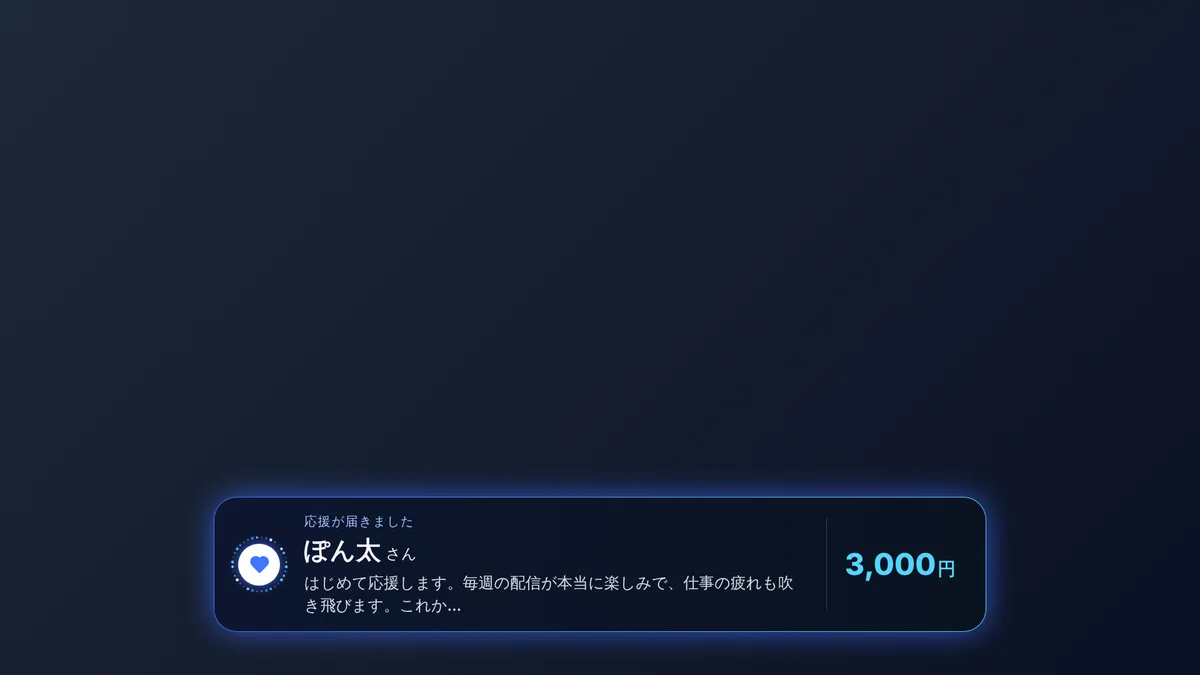
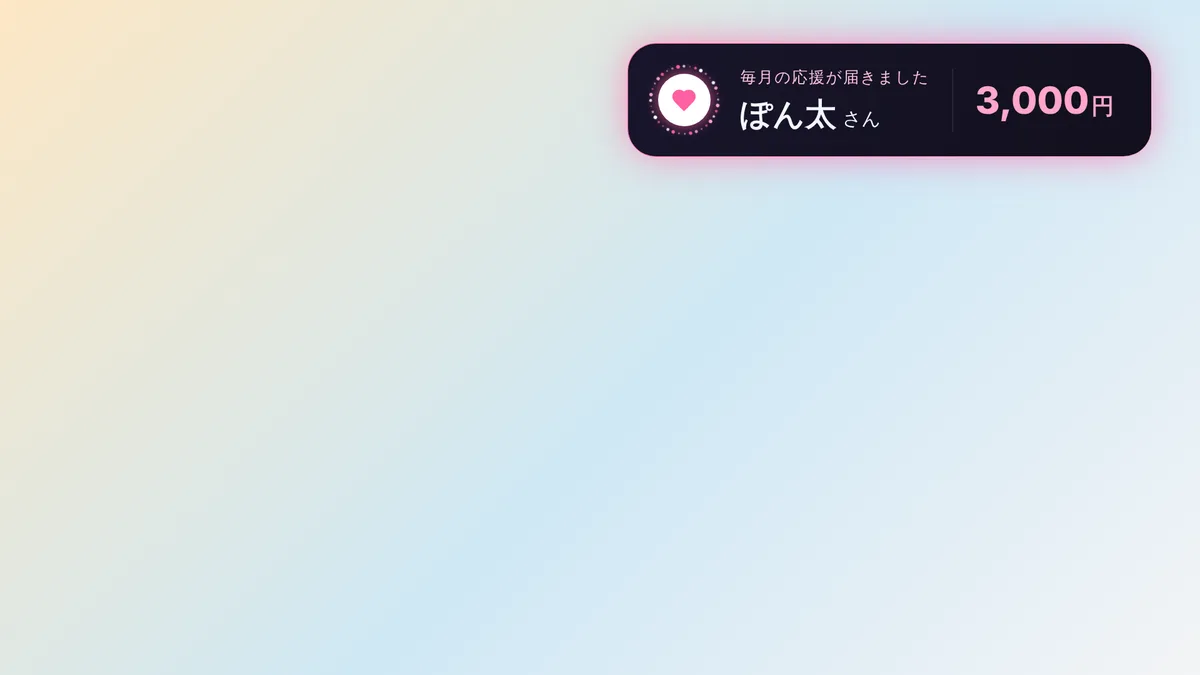
応援が届くと、次の内容が配信画面に数秒出ます。
表示は数秒で消え、メッセージ付きのときは少し長めに出ます。点滅や音はありません。
応援する人はアカウント登録をしなくても応援できます。ニックネームも任意です。
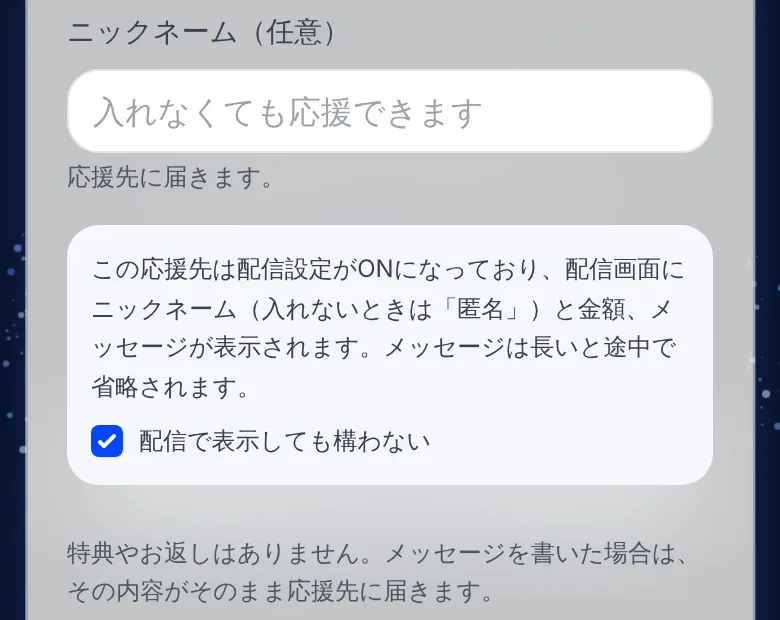
配信画面に出るのは、応援する人が決済の前に「配信で表示しても構わない」のチェックを外さなかった応援だけです。チェックは初めから入っていて、外せば配信画面には何も出ません。
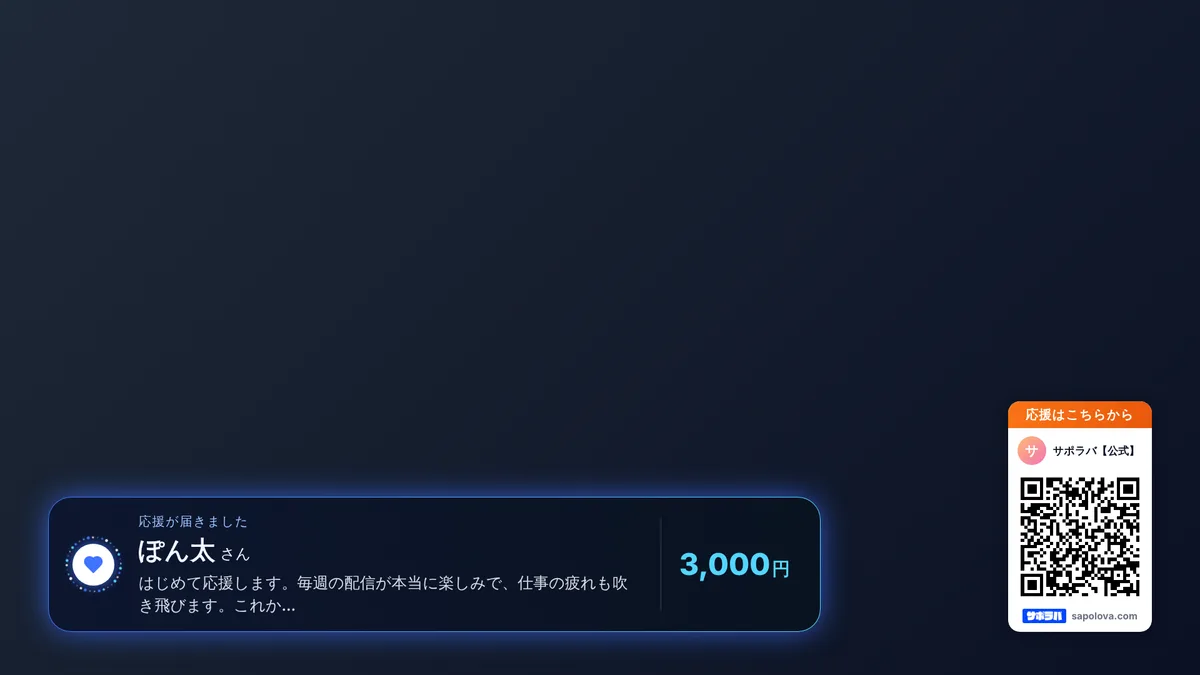
配信画面への表示を使っている応援先では、決済の前に、ニックネーム(入れないときは「匿名」)と金額が配信画面に表示されることが案内されます。メッセージも出る設定のときは、メッセージも表示されることと、長いと省略されることも一緒に案内されます。
毎月の応援では、ニックネームと金額は毎月出ますが、メッセージが出るのは申し込みのときの1回だけです。
配信画面に出すのは、そのときの配信の中だけです。応援ページやサイトに、応援した人の名前・金額・メッセージが公開されることはありません。ランキングや応援者の一覧もなく、配信者から応援した人へ返信する機能もありません(出典: サポラバ プライバシーポリシー、2026-11-15確認)。名前を出して一緒に盛り上がりたい人も、名前を出さずにそっと応援したい人も、どちらも気兼ねなく応援できる形にしています。
管理画面の設定で、表示の型、位置、色、大きさを選べます。選ぶと設定画面の見本が変わり、暗い画面と明るい画面のどちらでも見え方を確かめてから保存できます。
表示の型は3つです。
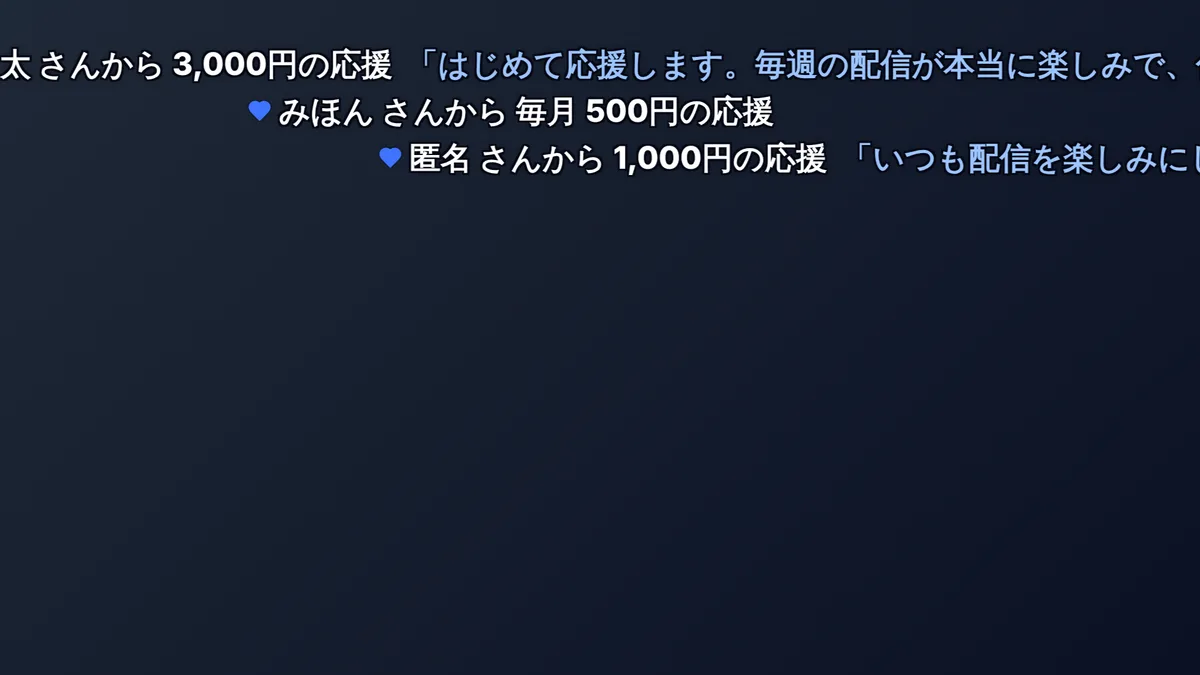
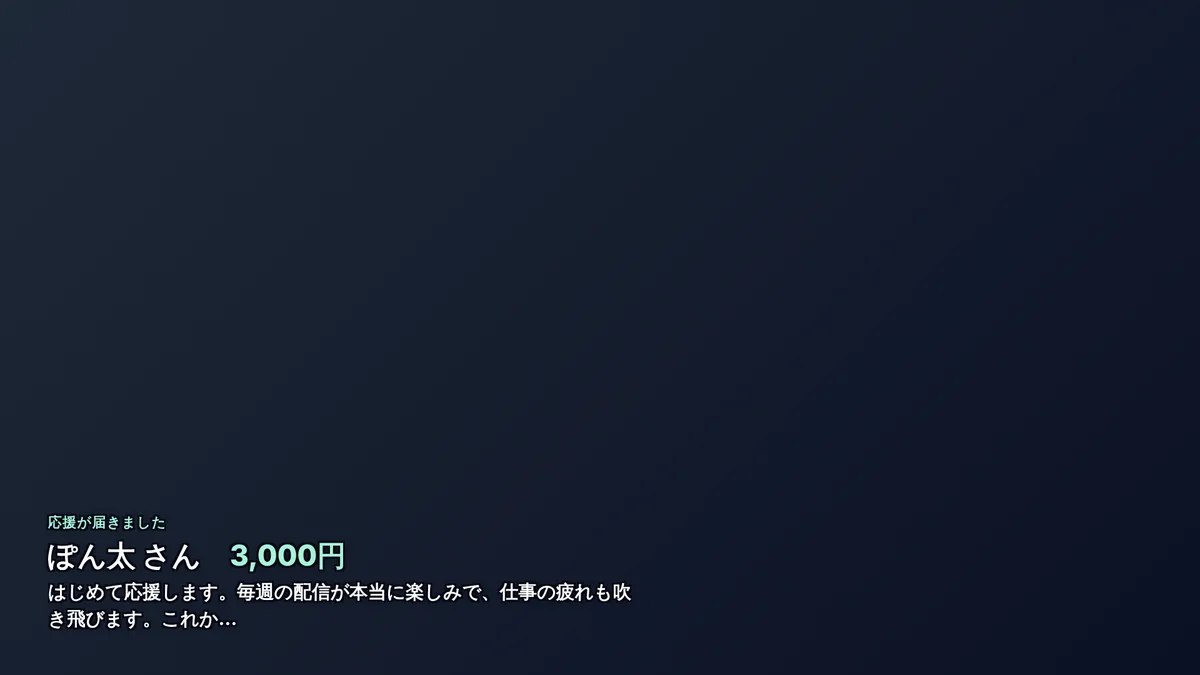
位置は、カードと文字だけなら上か下と、左・真ん中・右の組み合わせから選べます。流れる文字は、流す高さを上・真ん中・下から選べます。色は「サポラバの青」「さくら」「ゆうやけ」「ミント」「白黒」の5色、大きさは「小さめ」「ふつう」「大きめ」の3段階です。
配信画面の隅に、応援ページのQRコードをずっと出しておくこともできます。QRコードは、「応援はこちらから」の帯、応援ページのアイコンと名前、QRコード、サポラバのロゴが付いたカードの形で出ます。視聴者がスマホのカメラで読み取ると、応援ページが開きます。
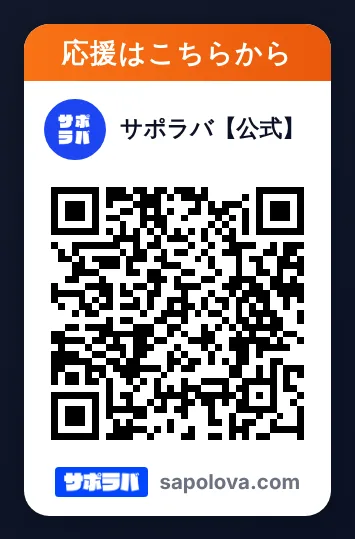
位置は上か下と、左・真ん中・右の組み合わせから、大きさは3段階から選べます。応援ページを2つ以上持っている場合は、読み取ったときにどの応援ページを開くかも選べます。
応援のお知らせとQRコードは同時に出せます。お知らせとQRコードが重なりそうな配置を選ぶと、設定画面に注意が出るので、位置をずらしてください。
印刷したQRコードをライブや物販で使う方法は、QRコードで投げ銭を受け付ける方法にまとめています。
OBS(配信によく使われる無料の配信ソフト)では、「ブラウザソース」(配信画面にWebページを重ねて表示する機能)に表示用URLを貼ります。
見た目やQRコードの設定を変えて保存しても、URLを貼り直す必要はありません。数秒で配信の画面に反映されます。反映されないときは、OBSでブラウザソースを読み込み直してください。
応援ページそのものを用意する手順は、VTuberの収益化前に応援リンクを用意する方法でも紹介しています。
表示用URLは人に見せない
表示用URLを知っている人は、配信画面に出す応援のニックネームや金額などを見られます。配信の画面に映したり、他の人に教えたりしないでください。知られてしまったときは、設定画面の「URLを作り直す」で作り直します。作り直すと前のURLは使えなくなるので、OBSに貼ったURLも新しいものに入れ替えてください。
メッセージは確認なしでそのまま出る
応援メッセージは、配信者が事前に確かめることなく、届いたそのままで配信画面に出ます。気になる場合は「メッセージも表示する」をオフにすれば、ニックネームと金額だけになります。
オフにすると設定は初めの状態に戻る
配信画面の表示をオフにすると、表示用URLは使えなくなり、選んだ見た目・QRコード・応援メッセージの設定も初めの状態に戻ります。
管理画面の「設定」>「配信画面」で表示をオンにし、テスト表示を送って、次の配信の画面に合う見た目を選んでみてください。
返礼不要の応援ボタン
登録3分・初期費用と月額は0円。応援する人は会員登録なしで応援できます。
応援ボタンを作るできます。ニックネームは任意で、入れなければ配信画面には「匿名」と出ます。決済の前に「配信で表示しても構わない」のチェックを外せば、ニックネームも金額も配信画面には出ません。どちらの場合も、応援ページやサイトに名前や金額が公開されることはありません。
出るのは、配信者が「メッセージも表示する」をオンにしていて(初めはオン)、応援する人が「配信で表示しても構わない」のチェックを外さなかった応援だけです。その場合は決済の前に、メッセージも表示されることが応援する人に案内されます。長いメッセージは途中で「…」と省略されます。
ニックネームと金額は毎月出ます。応援メッセージが出るのは、申し込みのときの1回だけです。
管理画面の「設定」>「配信画面」で「URLを作り直す」を押してください。前のURLは使えなくなります。配信ソフトに貼ったURLは、新しいものに入れ替えてください。
表示用URLはWebページなので、配信ソフトにブラウザソースのようなWebページを表示する機能があれば使えます。設定画面の手順はOBSを例にしています。